
Зміст:
- Які дані реально перенести з Android на iPhone
- Переносимо дані за допомогою Move to iOS
- Покрокова інструкція:
- Як перенести WhatsApp та інші месенджери на iPhone
- Для Whatsapp:
- Перенесення фото, відео та документів: альтернативні способи
- Відновлення контактів і календарів через Google
- Що зробити до початку перенесення
- Типові проблеми при перенесенні та їх рішення
- Завершення
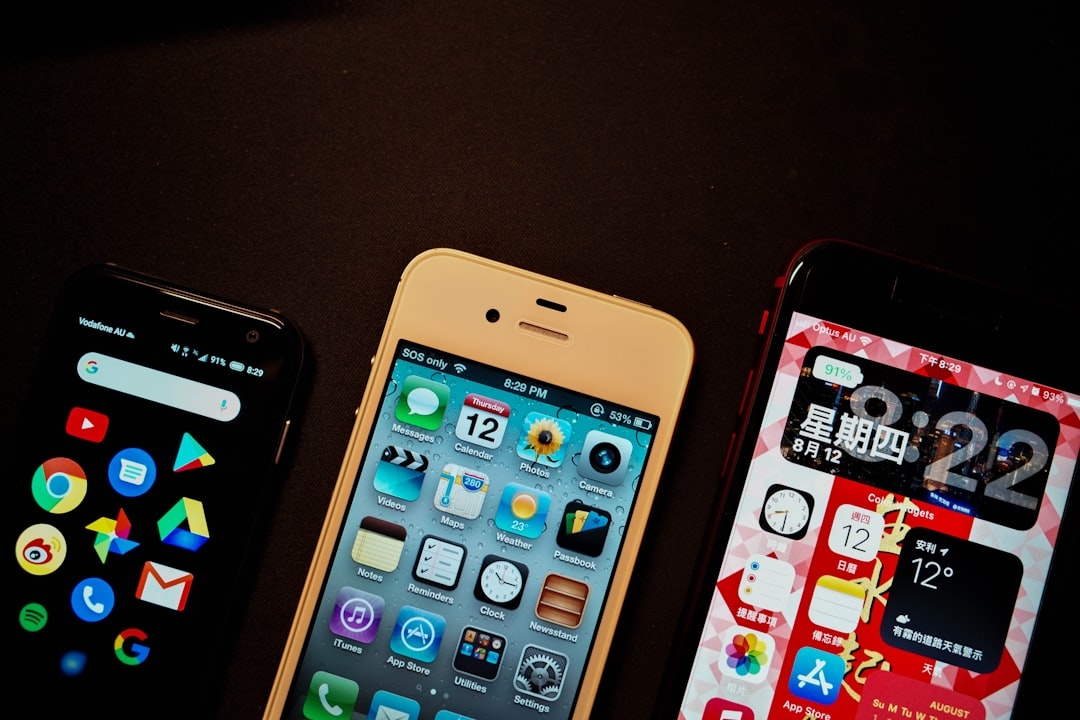
Перехід з Android на iPhone: це рішення часто супроводжується гамою емоцій – від передчуття чогось нового до побоювань втратити важливі контакти, фото чи листування. Часи, коли зміна платформи здавалася чимось на кшталт цифрової подорожі з валізою повною кабелів, минули. Сьогодні Apple і Google суттєво спростили процес перенесення даних з Android на iOS, але нюансів все ще вистачає. І хоча реклама обіцяє, що всі дані переїдуть за секунди, у реальному житті завжди знайдеться кілька моментів, які викликають запитання.
Зіткнення зі складнощами часто застає зненацька: контакти відображаються некоректно, месенджери втрачають історію, фото зникають у безодні хмарних сервісів. Знаючи це, варто підійти до питання продумано – так, щоб перехід на iPhone 2025 року був не стресом, а приємним оновленням. Розгляньмо, як крок за кроком можна безпечно і повністю перенести свої дані з Android на iPhone, передбачивши всі тонкощі й підготувавшись до можливих несподіванок.
Які дані реально перенести з Android на iPhone
Перш ніж починати міграцію, важливо розуміти: не все можна перенести автоматично. Ось основні типи даних, які переносяться найпростіше і коректно:
- Контакти
- Фото та відео
- Повідомлення (SMS)
- Облікові записи Google
- Календарі
- Деякі файли документів
- Додатки (завантажити доведеться вручну, але App Store часто пропонує альтернативи)
Популярні месенджери, такі як WhatsApp, Telegram, Viber, мають власні механізми експорту та імпорту історії чатів між платформами. Однак для перенесення музики, нотаток, паролів і даних окремих додатків слід застосовувати додаткові інструкції або інструменти.
Переносимо дані за допомогою Move to iOS
Найзручніший спосіб – офіційний додаток Move to iOS (Перенесення на iOS) від Apple. Він доступний безплатно у Google Play. Програма створена саме для переходу з Android на iPhone, дозволяє автоматизувати основні етапи та максимально зменшити ризик втрати інформації.
Покрокова інструкція:
- Зарядіть обидва пристрої.
- Підключіть їх до однієї Wi-Fi мережі (це обов’язково).
- На iPhone під час первинного налаштування оберіть пункт “Перенести дані з Android”.
- На Android завантажте та відкрийте Move to iOS, погодьтеся з умовами.
- На iPhone з’явиться код. Введіть його на Android.
- Оберіть типи даних, які бажаєте перенести.
- Дочекайтесь завершення передачі – не виходьте з додатку та не вимикайте пристрої.
Таким чином, на новому iPhone ви побачите свої контакти, повідомлення, фото, відео та календарі з Android.
Як перенести WhatsApp та інші месенджери на iPhone
Збереження історії листування у месенджерах – один із найболючіших питань для багатьох користувачів. Особливо це актуально для WhatsApp: тут є інструмент для перенесення чату між Android та iOS.
Для Whatsapp:
- Переконайтесь, що WhatsApp оновлений до найновішої версії.
- В обох пристроях використовуйте той самий номер телефону.
- Під час первинного налаштування WhatsApp на iPhone, додаток сам запропонує імпортувати листування з Android, якщо новий iPhone знаходиться поруч.
Щодо інших месенджерів, Telegram і Viber автоматично синхронізують історію через хмару, тож достатньо просто увійти під своїм акаунтом.
Перенесення фото, відео та документів: альтернативні способи
Іноді стандартний спосіб не спрацьовує або потрібна додаткова впевненість у збереженні важливих моментів. У пригоді стануть хмарні сервіси Google Photos, Google Drive або сторонні інструменти.
- Завантажте фото та відео в Google Photos – на iPhone достатньо встановити додаток і ввійти у свій акаунт, щоб побачити всі медіафайли.
- Для документів використовуйте Google Drive, OneDrive або Dropbox – просто перенесіть потрібні файли у вибрану хмару.
Ці сервіси також допоможуть зберегти дані у разі, якщо потрібен резервний варіант.
Відновлення контактів і календарів через Google
Якщо контакти та календарі синхронізовані з Google Account, достатньо на новому iPhone додати свій акаунт у налаштуваннях та дозволити доступ до пошти, контактів і календаря. Після цього дані з’являться автоматично, що особливо зручно для тих, хто користується декількома пристроями.
Що зробити до початку перенесення
Перед стартом перенесення даних рекомендується:
- Оновити Android та iPhone до останніх версій ОС.
- Переконатися, що на обох пристроях достатньо місця.
- Перевірити наявність стабільного Wi-Fi.
- Створити резервні копії на Google Drive, iCloud, чи локально (особливо фото, відео, документи).
Це прості заходи, які зменшують ризик втрати інформації у процесі переходу.
Типові проблеми при перенесенні та їх рішення
- Деякі додатки не знаходяться у App Store – шукайте альтернативи.
- Два акаунти Google – додайте кожен в налаштування Apple ID.
- Зникли фото – перевірте активність синхронізації в Google Photos.
- SMS не перенеслись – використайте Move to iOS ще раз або зверніться до офіційної підтримки.
У складніших випадках, коли Move to iOS не справляється зі своїм завданням, зверніться до сервісних центрів – вони мають досвід у подібних питаннях.
Завершення
Перехід з Android на iPhone не схожий на технічну пригоду минулого. Сучасні інструменти роблять міграцію простою для кожного, хто слідкує за інструкцією й не нехтує підготовкою. Головне – впевнено рухатися за кроками, не поспішати та пам’ятати: ваші дані в надійних руках, якщо підходити до питання уважно. Новий iPhone готовий до старту – беріть максимум від нових можливостей iOS та лишайтеся на зв’язку з минулим цифровим досвідом.







+ There are no comments
Add yours