
Зміст:
- Новий iPhone – нова сторінка
- Чому варто довірити процес офіційному додатку Apple
- Покрокова інструкція, як перенести дані з Android на iPhone у 2025 році
- Підготовка до міграції: прості, але важливі кроки
- Як користуватися Move to iOS: короткий гайд
- Практичні поради та типові проблеми при перенесенні даних
- Інші способи перенести дані з Android на iPhone у 2025 році
- Чек-лист: що перевірити після перенесення даних на iPhone
- Наостанок: невидимі бонуси переходу
Як перенести дані з Android на iPhone у 2025 році: покрокова інструкція
Новий iPhone – нова сторінка
Зустрічали таку ситуацію: людина після років з Android раптом вирішує перейти на iPhone. Причини різні – хтось полюбив екосистему Apple, іншим просто хочеться класної камери, а хтось отримав омріяний iPhone у подарунок. Але ось настала мить: старий пристрій прощається, а новий ще зовсім «чистий». Питання – як перенести всі ці контакти, фотографії, повідомлення, звички, щоб життя не зупинилося на кнопці «Hello»? Це наче перепливти річку, не намочивши ніг, коли у тебе купа важливого багажу.
Реальність така: перехід із Android на iPhone вже давно не схожий на складний квест. Але нюансів вистачає. Важливо зберегти не тільки фото з дитинства, а й чати з друзями, музику, навіть нотатки для майбутніх геніальних ідей.
Чому варто довірити процес офіційному додатку Apple
Apple не могла не передбачити найбільші страхи новачків у своїй екосистемі. Саме тому з’явився Move to iOS – безкоштовний додаток, який бере на себе майже всю важку роботу.
Його головні переваги:
- Підходить для переважної більшості Android-смартфонів (навіть бюджетних моделей 2020-х років).
- Сумісний із iOS 18 і новішими версіями.
- Не потрібно спеціальних кабелів чи складних маніпуляцій.
Уявіть: ви сидите у кав’ярні, п’єте матча-латте – і паралельно переносите всі свої дані за Wi-Fi, не знімаючи чохол зі старого телефону.
Покрокова інструкція, як перенести дані з Android на iPhone у 2025 році
1. Підготовка до міграції: прості, але важливі кроки
Перед запуском додатку Move to iOS варто переконатися, що обидва пристрої заряджені щонайменше наполовину. Не ігноруйте цей пункт – нерідко саме «слабкий» акумулятор перетворює процес у стресовий марафон.
Обов’язково перевірте:
- Android-пристрій підключений до стабільного Wi-Fi.
- На iPhone обрано бажану мову та підключено до мережі (але ще не завершено налаштування).
- Оновлення програмного забезпечення встановлені на обох пристроях.
Звучить банально, але статистика сервісних центрів свідчить: саме на етапі підготовки трапляється левова частка збоїв.
2. Як користуватися Move to iOS: короткий гайд
Запускаєте новий iPhone, доходите до екрану «Програми та дані», обираєте «Перенести дані з Android». Далі дієте за алгоритмом:
- На Android завантажуєте Move to iOS з Google Play.
- Погоджуєтеся з правилами, надаєте доступи додатку.
- Вводите код, який з’явиться на екрані iPhone.
- Обираєте, що переносити: контакти, SMS, фото, відео, закладки браузера, навіть аккаунти Google.
- Чекаєте завершення передачі та перезапускаєте iPhone.
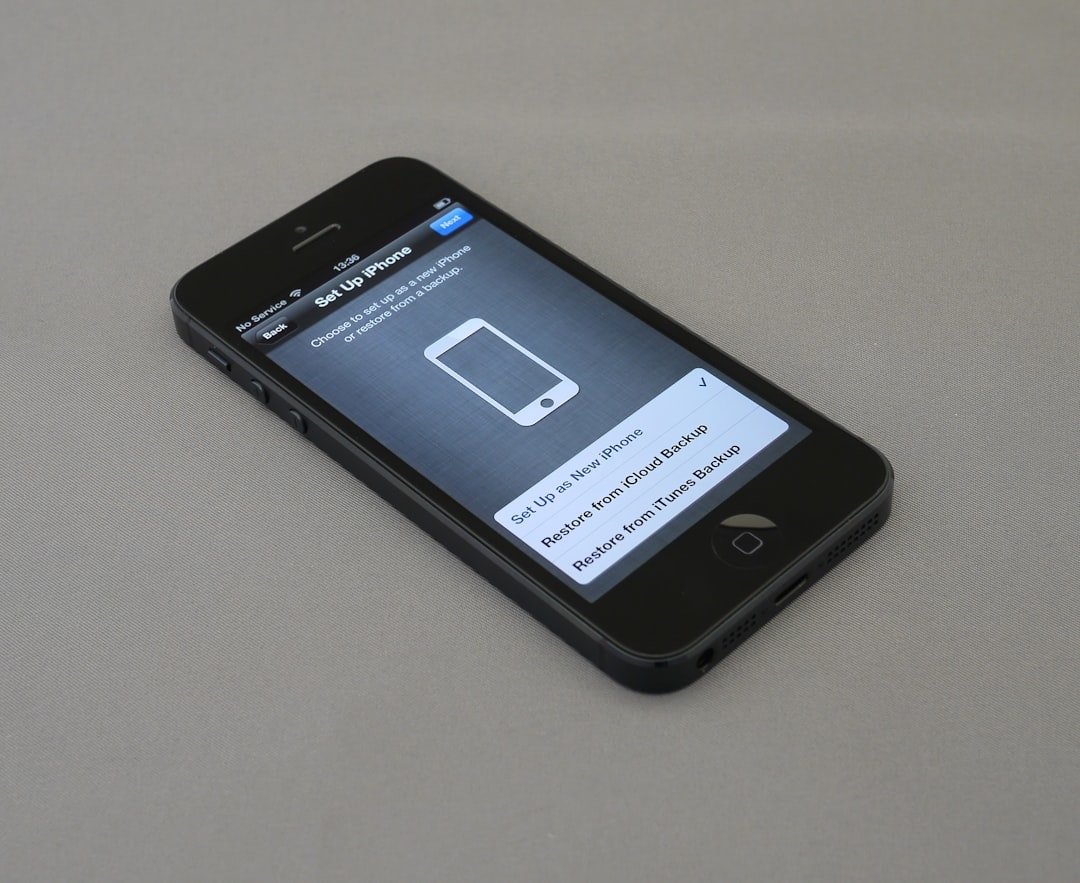
Весь процес, залежно від обсягу даних, займає від 5 хвилин (якщо на телефоні порожньо) до 40 хвилин (для фотолюбителів чи завзятих чатерів).
Що саме можна перенести через Move to iOS:
- Контакти та історію дзвінків
- Повідомлення SMS/MMS та історію чатів
- Фото- та відеоальбоми
- Облікові записи Google (для зручного входу)
- Закладки з Chrome
- Календарі, нотатки (за умови синхронізації з Google)
3. Практичні поради та типові проблеми при перенесенні даних
Буває, що не все йде за планом. Справжні історії з життя: Андрій переносив 12 тисяч фотографій, і раптом Wi-Fi відключився на 96%. На щастя, нічого не зникло, але довелося запускати все заново.
Що радять експерти:
- Вимкнути дзвінки та повідомлення на Android, щоб уникнути збою під час передачі.
- Видалити зайві додатки й великі файли, які не потрібні на новому iPhone.
- Перевірити, чи достатньо вільного місця на iPhone для всього архіву.
- Після міграції перевірити, чи збереглися важливі контакти, фото й повідомлення.
Часті проблеми та рішення:
- Дані WhatsApp: стандартний Move to iOS переносить месенджер, але не історію переписки. Для цього WhatsApp підтримує окремий трансфер (детальна інструкція – у довідці месенджера).
- Музика та аудіокниги: якщо використовуєте потокові сервіси (Spotify, YouTube Music), просто залогіньтеся на iPhone. Для локальних файлів потрібен перенос вручну через ПК.
- Деякі додатки Android не мають аналогів на iOS – доведеться шукати альтернативи в App Store.
4. Інші способи перенести дані з Android на iPhone у 2025 році
Move to iOS – не єдиний шлях. Для тих, хто любить контролювати процес або переходить частинами, існують додаткові варіанти:
- Google Диск. Синхронізуйте контакти, календарі, фото, а потім додайте Google-акаунт на iPhone і активуйте доступ до відповідних сервісів.
- Обліковий запис Microsoft. Якщо використовували Outlook чи OneDrive, перенести дані на iOS легко через встановлення додатків та вхід у свій акаунт.
- Хмарні сервіси (Dropbox, MEGA): для великих файлів або документів.
Спрощена схема для контактів:
- На Android відкрийте «Контакти», експортуйте у формат .vcf.
- Надішліть собі файл на пошту.
- Відкрийте лист на iPhone та імпортуйте контакти прямо у стандартний додаток.
Приклад «підводних каменів»: що може здивувати
Олена, власниця Galaxy S21, перейшла на iPhone 15 Pro, але не одразу помітила, що підписка на Google Фото не синхронізувала її старі відео у 4K. На iPhone частина роликів залишилася в хмарі – довелося скачувати їх окремо. Такий нюанс легко проґавити, якщо не перевірити налаштування якості у Google Фото перед міграцією.
5. Чек-лист: що перевірити після перенесення даних на iPhone
- Чи доступні всі контакти й дзвінки у телефонній книзі
- Чи відкриваються фото і відео у додатку «Фото»
- Перевірте чат-історію в месенджерах (особливо якщо використовували Viber, Telegram)
- Чи не загубились нотатки, події календаря і закладки браузерів
- Додатки – більшість доведеться перевстановити через App Store вручну
Наостанок: невидимі бонуси переходу
Перенесення даних – лише старт. Новий iPhone відкриває багато приємних несподіванок: інтеграція з Mac, плавна робота iCloud, універсальний пошук Spotlight. Багато хто після переходу дивується, наскільки зручно все працює разом, хоча і звикає до цього поступово – тиждень, два, інколи навіть місяць. Згадайте про резервне копіювання в iCloud – це врятує ваші нерви у майбутньому.
Тож не бійтеся змінювати старе на нове: техніка має служити людям, а не навпаки. Експериментуйте, налаштовуйте iPhone під себе та не забувайте знаходити час для важливих моментів – вони не зберігаються у смартфоні, але роблять життя цінним.








+ There are no comments
Add yours