
Зміст:
- Швидкий переклад тексту прямо «на льоту»
- Хитрощі роботи з «Фокусуванням»: тиха концентрація, коли справді потрібно
- Глибока робота з текстом: Диктування та Live Text
- Коли це працює найкраще:
- Підказки жестів: швидкість, яка справді вражає
- Приватність під контролем: захист даних і розширені дозволи
- Коротка шпаргалка для покращення приватності:
- Наостанок: справжній комфорт – це знати свої інструменти
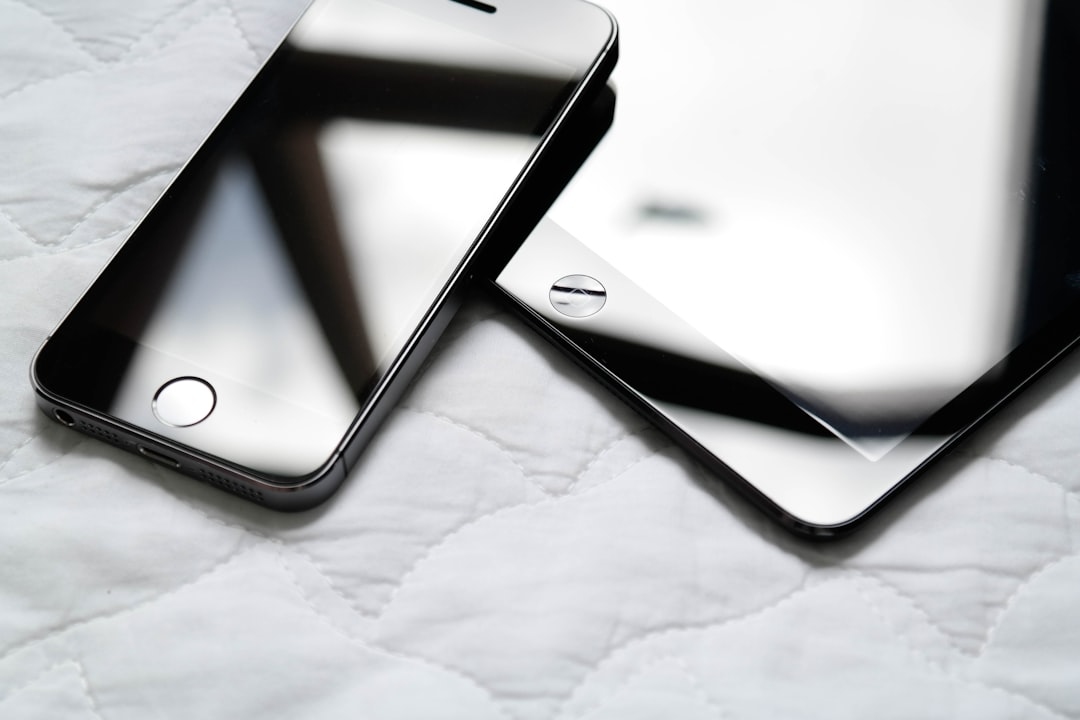
В житті кожного власника iPhone настає момент, коли здається, що пристрій уже нічим не здивує. Увімкнув – і знаєш кожен свайп. Але варто копнути глибше – й відкриваються справжні скарби функціоналу, про які більшість лише здогадується. Apple традиційно не виставляє на показ багато корисних фішок, але ті, хто відкрив їх для себе, вже не уявляють день без них. Здається, усе дрібниці, але саме такі дрібниці й рятують у потрібний момент.
Швидкий переклад тексту прямо «на льоту»
Ситуація знайома: читаєш листа, отримав повідомлення чи натрапив на мем англійською, а тут чогось бракне розуміння. Звісно, можна копіювати, відкривати Google Translate, вставляти. Але iOS дає інший шлях – швидко й без зайвих рухів.
Достатньо просто утримати палець на незнайомому слові чи фрагменті тексту, обрати пункт «Перекласти», і вже за секунду iPhone підкаже український (або будь-який інший встановлений) переклад. Це працює не лише в Safari, а й у нотатках, пошті, навіть у деяких сторонніх застосунках.
Три причини, чому ця функція – маст-хев:
- Економить час: переклад без перемикань між застосунками.
- Підтримує кілька мов – можна одразу дізнатись значення іспанських, французьких чи польських слів.
- Інтегрується з функцією «Вимова» – допоможе ще й правильно сказати за потреби.
Ідеальна річ для студентів, мандрівників, і просто допитливих.
Хитрощі роботи з «Фокусуванням»: тиха концентрація, коли справді потрібно
«Фокусування» – осучаснена заміна класичного «Не турбувати». І якщо використовувати режим тільки уночі – то це лише десята частина його потенціалу.
Уявіть: важлива Zoom-зустріч, а друзі надсилають анекдоти у Telegram. Мозок розривається між листуванням, запитами з роботи, сповіщеннями про акції. Саме тут на сцену виходить кастомне фокусування. iOS дозволяє створювати власні профілі – наприклад, «Робота», «Вечірній відпочинок», «Авто». В кожному можна:
- Вказати, від яких людей та застосунків хочете отримувати сповіщення.
- Дозволити дзвінки тільки важливим контактам.
- Автоматично вмикати фокус за розкладом або місцем перебування.
Коли фокус увімкнено, на екрані з\’являється відповідна іконка, а зайві повідомлення просто не турбують. Для багатьох це – справжній must have для збереження внутрішнього спокою у шаленому темпі міста.
Глибока робота з текстом: Диктування та Live Text
Набридло кожного разу переписувати довгі номери, адреси чи тексти з картинок? iOS навчилася «бачити» текст навіть на фото, скріншотах чи у веб-сторінках – це функція Live Text. Достатньо просто відкрити галерею, тапнути на потрібне фото і… далі на твоєму iPhone з\’являться жовті рамки, що підкажуть, де система «побачила» текст. Його можна:
- Копіювати у нотатки чи месенджер.
- Зателефонувати, якщо впізнано номер.
- Пошукати адресу одразу в Maps.
- Перекласти чи надіслати другу.
Диктування – ще одна недооцінена суперздібність iOS. Варто лише натиснути іконку мікрофону на клавіатурі – і почати говорити, хай навіть на кілька абзаців. Навіть розділові знаки можна вимовляти вголос: «крапка», «кома», і система розставить їх за вас.
Для тих, хто багато працює з текстами, це справжній порятунок. Одного разу я так надиктував нотатку після лекції – і вперше за рік нічого не забув.
Коли це працює найкраще:
- Конспектуєш розмову чи інтерв’ю.
- Треба швидко занотувати думку на ходу.
- Хочеш поділитися уривком тексту з картинки у чаті.
Підказки жестів: швидкість, яка справді вражає
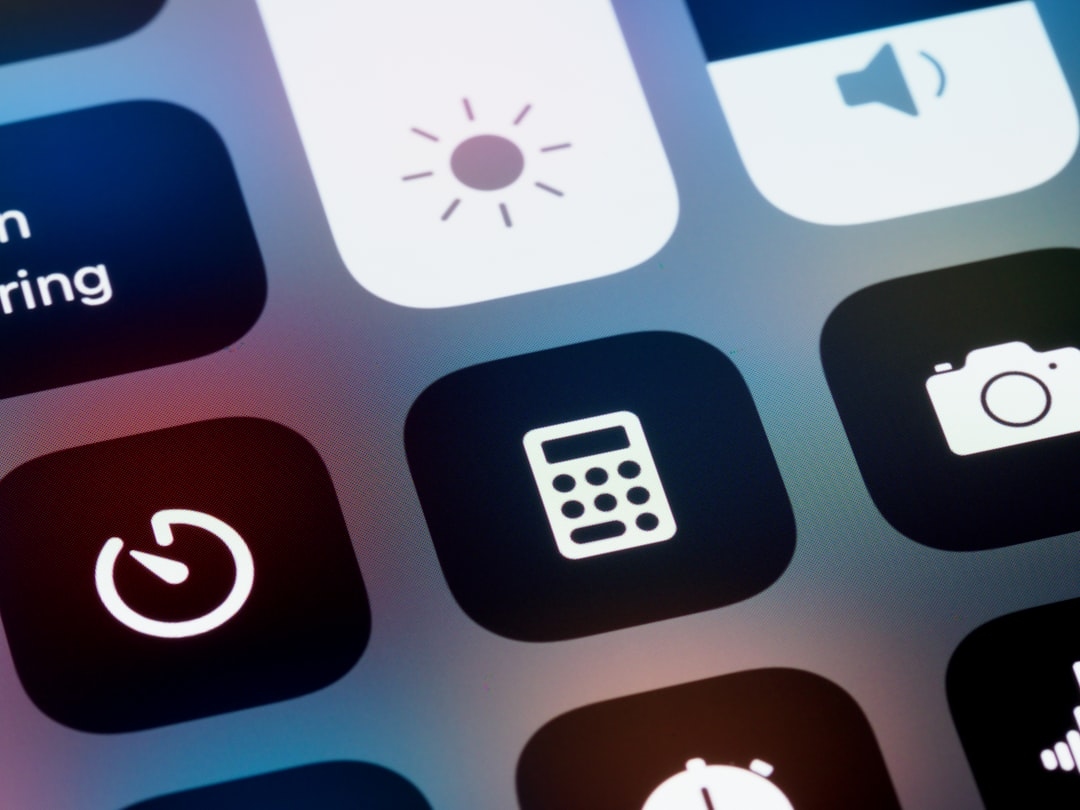
Apple завжди славилася увагою до деталей – і система жестів в iOS не виняток. Всі знають про свайпи для переходу назад чи згортання програм, але є менш очевидні рухи, які суттєво спрощують життя.
Ось міні-дайджест жестів, які особисто не раз рятували мене від зайвих кліків:
- Три пальці – назад і вперед: свайп трьома пальцями вліво повертає текст/дію назад, вправо – повторює дію. Зручно, коли випадково стерли фрагмент у нотатках.
- Щипок трьома пальцями: скопіювати виділений текст. Потім такий самий жест, але «розтисканням» пальців – вставити.
- Подвійне та потрійне тапання по задній частині корпусу (Back Tap). Увімкніть у налаштуваннях універсального доступу – і таким рухом можна, наприклад, зробити скріншот, відкрити застосунок чи навіть вимкнути звук.
Спробувавши раз – вже не хочеться повертатися до стандартних кнопок. Особливо рятує, коли руки зайняті чи потрібна максимальна швидкість.
Приватність під контролем: захист даних і розширені дозволи
Сучасний смартфон – це не лише інструмент для фото чи соцмереж, а й справжня скриня особистої інформації. iOS традиційно славиться безпекою, але останні оновлення дали користувачу ще більше контролю за приватністю.
Особливо вражає швидкий перегляд доступу застосунків до мікрофону, геолокації чи камери. Не раз ловив себе на думці: а чи треба тій грі знати моє місцеперебування? В налаштуваннях Apple заховав вкладку «Конфіденційність та безпека», де можна:
- Переглянути всі запити додатків до чутливих даних.
- Обмежити або відкликати доступ за лічені секунди.
- Переглянути журнал активностей доступу (App Privacy Report).
Ще один корисний лайфхак – спеціальні повідомлення, які з’являються, якщо програма раптом почала використовувати мікрофон чи камеру. Маленький індикатор нагадує: твій iPhone завжди на сторожі.
Коротка шпаргалка для покращення приватності:
- Не ігноруйте нові дозволи додатків – уважно читайте, що вони просять.
- Використовуйте «Захист приватної адреси Wi-Fi» у публічних точках доступу.
- Оновлюйте iOS: що свіже, то надійніше.
Наостанок: справжній комфорт – це знати свої інструменти
Будь-який гаджет може бути просто телефоном. Але варто відкрити для себе приховані функції iOS – і раптом день стає довшим, а справ – менше. Жодна інструкція не замінить звички експериментувати й шукати свої маленькі лайфхаки серед налаштувань.
Поставте собі виклик: щотижня відкривати хоча б одну нову фішку iPhone. Здивуєтесь, як ідеально техніка підлаштовується під потреби, якщо дати їй шанс показати себе на всі 100%. Інакше кажучи, не бійтеся натискати незвичне – саме там ховається справжня магія Apple.








+ There are no comments
Add yours