
Зміст:
- Для чого потрібна функція «Знайти iPhone»
- Як увімкнути функцію «Знайти iPhone»: крок за кроком
- Нюанси налаштування для максимального захисту
- Перевірте доступ до Apple ID
- Додаємо інші пристрої
- Дозволяємо доступ до геолокації
- Як користуватися «Знайти iPhone» у житті: сценарії, фішки та поради
- Мережа Apple: сила колективного пошуку
- Поширені помилки та як їх уникнути
- Як відключити «Знайти iPhone» і для чого це потрібно
- Коли «Знайти iPhone» не допоможе
- Корисна порада наостанок
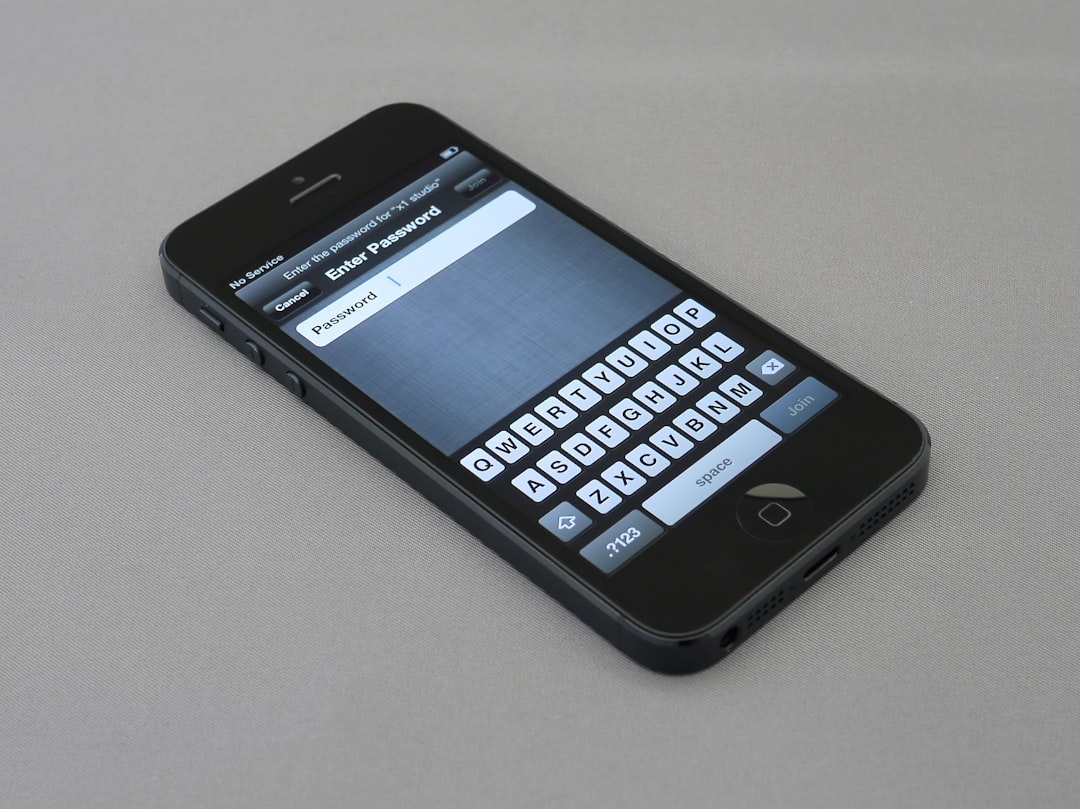
Чи знаєте це відчуття: рука інстинктивно тягнеться до кишені – а телефону немає. Мить – і в голові прокручується тисяча сценаріїв: забув удома, загубив у транспорті, хтось непомітно поцупив? Для багатьох iPhone – це не просто гаджет, а ключ до всього особистого. Фото, листування, картки, улюблені нотатки… І саме функція «Знайти iPhone» не раз рятувала у критичних моментах, дозволяючи повернути втрачений спокій.
Для чого потрібна функція «Знайти iPhone»
На перший погляд, відповідь проста: щоб відшукати загублений чи викрадений смартфон. Але реальність багатогранна. Іноді телефон губиться під ковдрою, іноді забувається у кав’ярні або залишається в таксі. З допомогою «Знайти iPhone» можна легко визначити місцезнаходження пристрою на карті, увімкнути гучний сигнал (навіть якщо телефон вимкнений), заблокувати його або стерти особисті дані.
Функція не обмежується лише iPhone. Вона працює із iPad, Mac, Apple Watch і навіть AirPods. Головне – правильно її налаштувати й знати, як діяти в потрібний момент.
Як увімкнути функцію «Знайти iPhone»: крок за кроком
Встановлення та активація функції займають декілька хвилин, але ці хвилини можуть стати вирішальними у майбутньому.
- Відкрийте «Налаштування» на вашому iPhone.
- Натисніть на ім’я Apple ID у верхній частині екрана.
- Перейдіть у розділ «Локатор» або «Знайти».
- Оберіть «Знайти iPhone».
- Перевірте, чи активовані перемикачі «Знайти iPhone», «Локалізацію», а також «Знайти мережу» та «Останнє розташування» (ці опції дадуть змогу знаходити пристрій навіть без підключення до Wi‑Fi чи мобільної мережі).
Ось короткий список налаштувань, на які варто звернути увагу:
- Знайти iPhone: основний перемикач, без якого локатор не працює.
- Знайти мережу: допомагає знаходити пристрій навіть у офлайн-режимі.
- Останнє розташування: надсилає геолокацію перед розрядженням акумулятора.
Всі ці деталі здаються дрібницями, поки не трапляється неприємність.
Нюанси налаштування для максимального захисту
Активувати функцію просто. Але щоб вона справді допомогла, важливо врахувати кілька моментів, про які іноді забувають навіть досвідчені користувачі iOS.
Перевірте доступ до Apple ID
Пам’ятайте: «Знайти iPhone» працює лише тоді, коли пристрій прив’язаний до вашого Apple ID, а ви знаєте пароль. Якщо не впевнені у своїх облікових даних, подбайте про відновлення чи зміну паролю завчасно.
Додаємо інші пристрої
У сучасній екосистемі Apple вся техніка «дружить» між собою. Варто додати до Локатора всі власні гаджети: iPad, MacBook, AirPods, Apple Watch. Це дозволяє з одного екрану контролювати безпеку всіх пристроїв, а в разі непередбачуваної ситуації – оперативно реагувати.
Дозволяємо доступ до геолокації
Без дозволу на визначення місцезнаходження функція буде марною. У «Налаштуваннях» > «Конфіденційність» > «Служби геолокації» варто переконатися, що послуга активна для «Локатора». Якщо ви цінуєте конфіденційність, не хвилюйтеся – iOS дає можливість вибирати, кому і як часто відкривати своє місцезнаходження.
Як користуватися «Знайти iPhone» у житті: сценарії, фішки та поради
Навіть якщо ви ще не потрапляли у неприємні ситуації, краще бути готовим. Ось декілька випадків, у яких «Знайти iPhone» проявляє себе на всі сто.
- Гучний сигнал: телефон пропав у квартирі або офісі, але вимкнено звук? Увімкніть пошук через додаток «Локатор» із іншого пристрою або через сайт iCloud, і телефон видасть гучний сигнал.
- Блокування пристрою: якщо iPhone ймовірно викрали, можна негайно заблокувати екран і показати власне повідомлення із контактами, щоб чесний знахідник міг повернути.
- Віддалене стирання: ситуація серйозна – важливі дані під загрозою? Стирайте всю інформацію, не даючи зловмисникам жодного шансу.
Що варто зробити перш за все, якщо ваш iPhone зник:
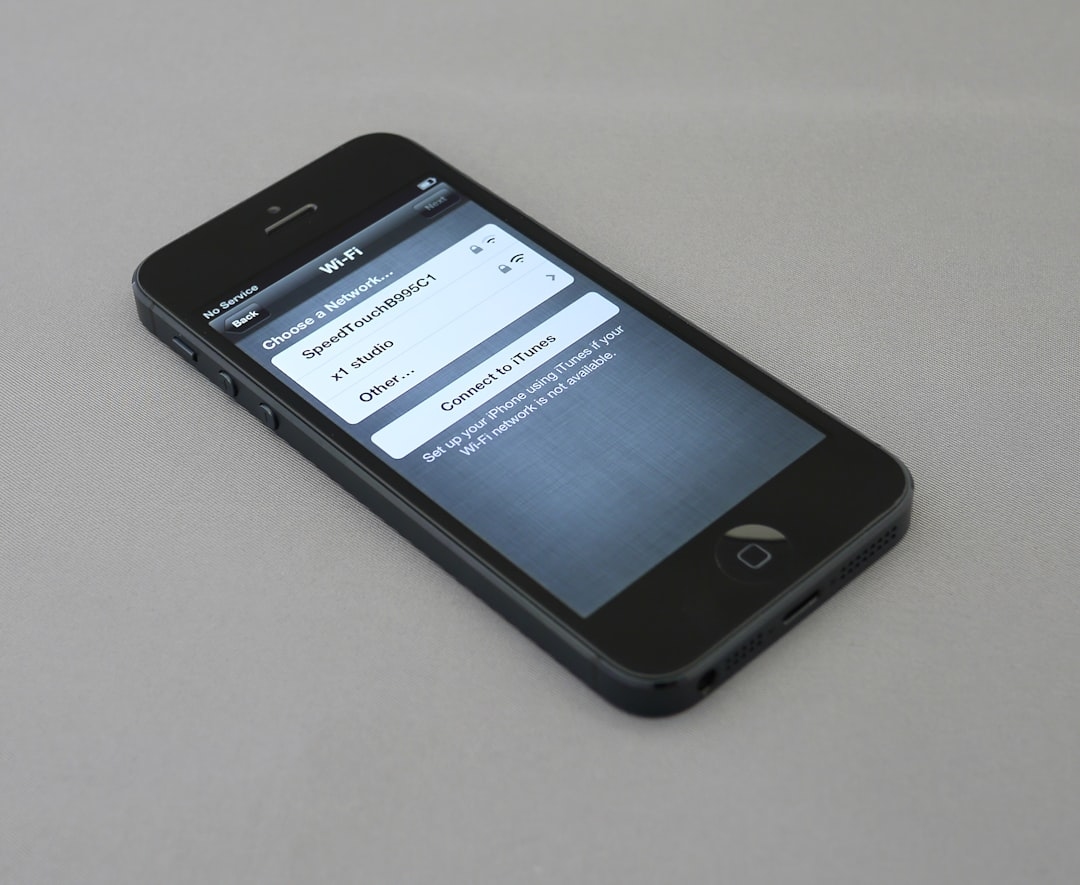
- Перейдіть у додаток «Локатор» з іншого пристрою Apple або на сайт iCloud.com.
- Авторизуйтеся під власним Apple ID.
- Відкрийте вкладку «Пристрої» та виберіть загублений iPhone.
- Перевірте його місцезнаходження на карті.
- Запустіть відповідну дію: програвання звуку, блокування, чи стирання.
Мережа Apple: сила колективного пошуку
З iOS 13 і новіших версій пошук пристроїв став на порядок ефективнішим завдяки функції «Знайти мережу». Якщо ваш iPhone відключено від інтернету, його допомагають знаходити сотні мільйонів анонімних айфонів навколо. Все працює максимально конфіденційно і зашифровано, тому можна бути спокійним за приватність.
Колись у Києві дівчина знайшла свій загублений iPhone саме так: телефон загубився в тролейбусі, але через добу знайшовся завдяки випадковому проходженню повз інший iPhone. Головне – не зволікати й відразу позначати пристрій як загублений.
Поширені помилки та як їх уникнути
У налаштуваннях функції «Знайти iPhone» зустрічаються типові хиби. Ось список того, що найчастіше забувають перевірити:
- Не ввімкнено служби геолокації.
- Пристрій не підключений до Apple ID.
- Вимкнуто опцію «Знайти мережу», тому пошук обмежується онлайн-сесіями.
- Відсутня перевірка двоетапної автентифікації у обліковці.
Здавалося б, дрібниці, проте кожна з них може стати перешкодою у критичній ситуації.
Як відключити «Знайти iPhone» і для чого це потрібно
Іноді буває, що необхідно від’єднати пристрій від Локатора – наприклад, перед продажем або перед здачею в сервісний центр. Важливо не забути це зробити інакше новий власник або майстр не зможе користуватися пристроєм у повному обсязі.
Що треба зробити:
- Відкрити «Налаштування».
- Перейти у розділ Apple ID > «Локатор» > «Знайти iPhone».
- Вимкнути функцію (потрібно ввести пароль Apple ID для підтвердження).
Після цього пристрій зникне з вашого облікового запису, і його можна передавати іншим.
Коли «Знайти iPhone» не допоможе
Є, на жаль, ситуації, коли навіть найкраща технологія безсила:
- Повністю розряджений або вимкнений пристрій довгий час не з’являється в мережі.
- Пристрій відновили до заводських налаштувань після злому облікового запису (що, втім, складно без пароля Apple ID).
- Витягнута SIM-карта і немає доступу до Wi‑Fi або Bluetooth зі сторонніх пристроїв.
Однак навіть у таких випадках збереження даних у хмарі та використання двофакторної автентифікації служить додатковим захистом.
Корисна порада наостанок
Ніхто не застрахований від несподіванок, але кілька хвилин на грамотне налаштування «Знайти iPhone» – це інвестиція у власний спокій. Варто пам’ятати, що технології – лише інструмент, а справжня безпека починається з уважного ставлення до власних пристроїв. Іноді саме звичка перевіряти налаштування раз на місяць рятує від великих проблем.











+ There are no comments
Add yours