
Зміст:
- Основні налаштування безпеки на iPhone
- Як захистити дані за допомогою Apple ID та двофакторної автентифікації
- Приватність у додатках: як контролювати доступ до особистих даних
- Функція «Знайти iPhone» та віддалене блокування пристрою
- Захист даних у мережі: Safari, Wi-Fi та використання VPN
- Сильні паролі та Keychain: керування збереженими паролями
- Захист повідомлень, фотографій та нотаток
- Коротко про найважливіше
Можливо, ти не раз чув історії, коли звичайний забутий iPhone ставав джерелом проблем: небажані витоки фото чи листування, спроби шахрайства, навіть втручання в інтернет-банкінг. Навіть якщо здається, що твої контакти, паролі й замітки не такі вже й цінні, достатньо одного уразливого налаштування, щоб хтось отримав до них доступ. З розвитком технологій смартфон не просто телефон, а кишеньковий центр твого особистого життя. Саме тому питання захисту особистих даних на iPhone – це вже не параноя, а звичка сучасної людини.
Apple позиціонує iPhone як пристрій із потужною системою безпеки. Але навіть найдосконаліша операційна система дає результат лише тоді, коли користувач діє свідомо. Кілька простих дій у налаштуваннях часом значать більше, ніж антивірус чи надійний чохол. Реальна історія: нещодавно знайомий випадково залишив iPhone у кав’ярні. Завдяки належно налаштованому Face ID та функції «Знайти iPhone», гаджет так і не став знахідкою для зловмисників, а особисті фото й документи залишилися недоступними. Такий сценарій – вже майже норма для сучасного користувача, який турбується про захист свого простору.
Основні налаштування безпеки на iPhone
Почнемо зі стандартних кроків, які варто зробити кожному – незалежно від моделі пристрою. Найперший рівень захисту даних – екран блокування. Варто обрати складний код-пароль, а не просту комбінацію з чотирьох чисел. Сучасні iPhone підтримують Face ID або Touch ID – біометричну автентифікацію. Вона не лише швидко розблокує телефон, а й значно ускладнить доступ стороннім.
Система дозволяє додати кілька біометричних ознак – наприклад, ще одне обличчя (якщо ти носиш окуляри чи маску, або для зручності членів родини на планшеті). Варто уникати передачі своїх біометричних даних третім особам та налаштовувати додатковий резервний код.
Захист активується ще на етапі блокування екрана. В налаштуваннях можна обмежити доступ до певних можливостей із заблокованого екрана: Siri, Центру керування, гаманця чи сповіщень. Це убезпечить від спроб переглянути особисті дані, навіть якщо iPhone потрапить не в ті руки.
Як захистити дані за допомогою Apple ID та двофакторної автентифікації
Apple ID – ключ до всіх сервісів, від iCloud до App Store. Його втрата фактично означає повний контроль над пристроєм. Найбезпечніше рішення – ввімкнути двофакторну автентифікацію. У цьому випадку доступ до акаунта стане можливим тільки після підтвердження з іншого довіреного пристрою чи отримання коду на номер телефону.
Базові поради:
- Використовуй унікальний, складний пароль для Apple ID.
- Не використовуй один і той самий пароль для різних акаунтів.
- Час від часу перевіряй пристрої, пов\’язані з обліковим записом Apple ID, – можна від\’єднати непотрібні прямо з налаштувань iPhone.
Навіть якщо хтось дізнається твій пароль, без доступу до телефонного номеру чи іншого пристрою Apple ID залишиться захищеним.
Приватність у додатках: як контролювати доступ до особистих даних
iOS пропонує тонкі налаштування прав доступу для кожної програми. Це особливо актуально після оновлень, що додали функцію прозорості відстеження в додатках і контроль над геолокацією.
Під час першого запуску нової програми система завжди запитує дозвіл на доступ до камери, мікрофона, фото, контактів, геолокації та інших даних. Навіть якщо ти колись дозволив щось зайве, завжди можна перевірити й змінити це у налаштуваннях приватності.
Добра ідея – періодично заходити у розділ “Приватність та безпека” та ревізувати перелік дозволів:
- Вимкни доступ до геолокації для програм, яким вона не потрібна.
- Перевір налаштування мікрофона та камери.
- Обмеж доступ до фотографій – можна надати доступ лише до окремих знімків.
Новинка останніх років – індикатори використання мікрофона й камери. Якщо зверху екрана з’явився помаранчевий чи зелений кружечок, хтось із додатків активно використовує відповідний модуль. Це допоможе виявити підозрілу активність і одразу відреагувати.
Функція «Знайти iPhone» та віддалене блокування пристрою
Один із найефективніших інструментів безпеки – служба Find My (Знайти iPhone). За її допомогою можна відстежити місцезнаходження пристрою, програти звук або заблокувати смартфон віддалено. Якщо телефон втрачено чи викрадено, достатньо зайти на сайт iCloud з будь-якого браузера чи скористатися програмою на іншому Apple-пристрої.
Основні можливості функції «Знайти iPhone»:
- Перевірка поточної чи останньої відомої локації.
- Віддалене блокування пристрою з відображенням контакту для повернення.
- Витрання всіх даних із iPhone, якщо повернення неможливе.
- Активація Lost Mode – блокування з повідомленням власника.
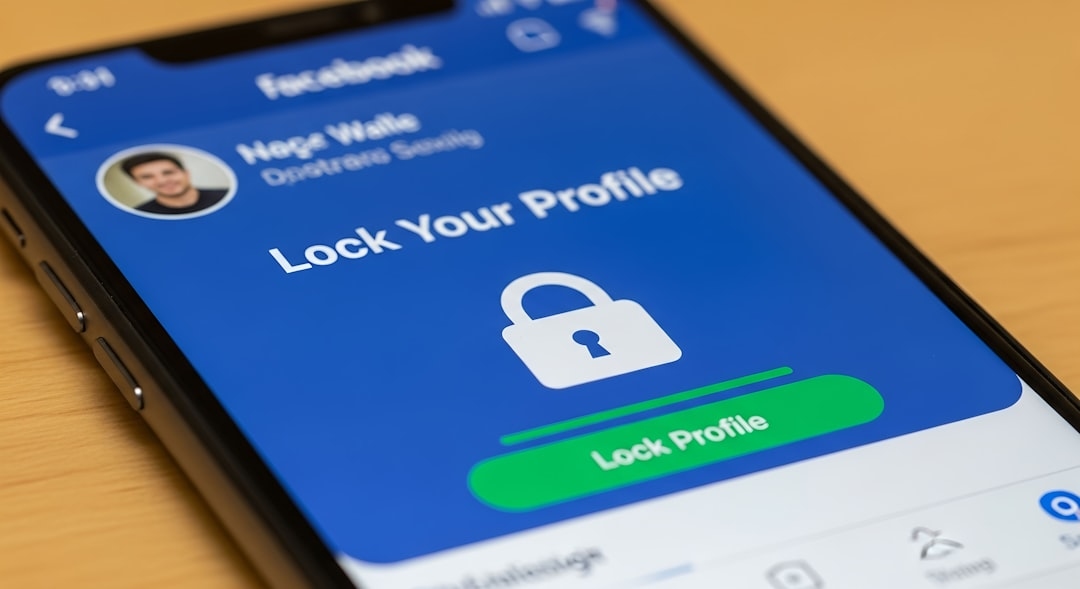
Варто регулярно перевіряти, чи ввімкнена ця опція. Після крадіжки чи випадкової втрати це дозволяє не хвилюватися за свої фотографії, листування чи документи.
Захист даних у мережі: Safari, Wi-Fi та використання VPN
Попри міцність вбудованого захисту iOS, більшість загроз виникає під час перебування онлайн. Персональні дані легко відстежуються через відкриті Wi-Fi-мережі, невідомі вебсайти чи фішингові посилання.
Ось кілька порад для безпечної роботи в мережі:
- Відкриті точки Wi-Fi – ворота для злоумисників. Краще уникати передачі чутливих даних у таких мережах або скористатися VPN.
- Браузер Safari оснащено режимом Intelligent Tracking Prevention, що обмежує стеження за користувачем.
- Для входу на сайти використовуй функцію “Вхід із Apple” – особливо коли це доступно у додатках чи сервісах.
У Safari можна вимикати збереження паролів та автозаповнення, якщо пристрій використовується декількома людьми. Для додаткового захисту паролів рекомендується користуватись Менеджером паролів, яким Apple інтегрувала у свої пристрої.
Сильні паролі та Keychain: керування збереженими паролями
Звичка використовувати прості й однакові паролі для різних сервісів – одна з основних причин компрометації особистих даних. Система iOS пропонує фірмовий Менеджер паролів (Keychain), що зберігає надійно зашифровані дані та автоматично пропонує створення складних комбінацій.
У розділі налаштувань паролів можна:
- Переглянути всі збережені облікові записи.
- Перевірити, чи немає серед них підозрілих або скомпрометованих (iOS підкаже про такі випадки).
- Швидко оновити ненадійний або повторюваний пароль.
Скористайся генератором паролів при реєстрації у нових сервісах – збережені дані будуть синхронізовані через iCloud із усіма твоїми пристроями.
Захист повідомлень, фотографій та нотаток
Багато хто зберігає на iPhone не лише листування, а й особисті фото, скан-копії документів чи важливі нотатки. iOS дає можливість налаштувати додатковий рівень захисту для окремих категорій інформації.
Ось як можна підвищити приватність персональних файлів:
- Використовуй функцію “Приховані фото” і встанови біометричний доступ до альбомів у Фото.
- Архівуй важливі нотатки та встановлюй на них пароль.
- Вимикай показ прев’ю повідомлень на заблокованому екрані.
У месенджерах варто активувати функції захищених чатів, а в iMessage – ввімкнути двофакторну автентифікацію.
Коротко про найважливіше
Твій iPhone – це більше, ніж просто смартфон. Це – твоя особиста територія, яку варто захищати не лише після неприємних інцидентів, а й завжди. Регулярна перевірка налаштувань безпеки, свідоме ставлення до доступу додатків та використання сучасних функцій Apple допоможуть уникнути типових помилок. Навіть незначні зміни у звичках користування смартфоном здатні перетворити його на справжню фортецю для твоїх даних. Твоя цифрова безпека – у твоїх руках.










+ There are no comments
Add yours