
Зміст:
- Які iPhone підтримують iOS 18
- Як підготувати iPhone до оновлення
- Оновлення по «повітрю»: стандартний шлях до iOS 18
- Покрокова інструкція:
- Альтернативний спосіб: встановлення через Mac або ПК
- Поширені проблеми й рішення під час встановлення iOS 18
- Три важливих поради після оновлення на iOS 18
- Корисний список: коли краще не поспішати з апдейтом
- Завершення
Емоційний старт: «Дочекалися!» – кожен фанат Apple хоча б раз промовляв це, коли з’являлася нова версія iOS. У повітрі – легке напруження: чи вистачить місця, чи стане старий iPhone ще кращим, а може щось піде не так? Оновлення системи – це завжди крок у невідомість, особливо якщо за спиною досвід кількох гучних апдейтів, які змінювали все. Але iOS 18 – це не просто черговий апгрейд, а справжній квантовий стрибок для айфонів. Як встановити iOS 18 так, щоб отримати максимум нових функцій і не втратити важливого? Далі – живі поради, перевірені сценарії та відповіді на типові запитання.
Які iPhone підтримують iOS 18
Щоразу з новою iOS виникає питання: чи потягне мій пристрій ще одну версію? Apple славиться довгою підтримкою, але не безмежною. Список підтримки – перша зупинка на шляху до апдейту.
Моделі, які отримали iOS 18:
- Всі iPhone 15, 14, 13 та 12 серій.
- iPhone 11, XS, XR і навіть X.
- SE другого та третього покоління.
Важливо: iPhone 8, 8 Plus та iPhone Xr – останні зі списку «ветеранів», і саме з ними слід бути обережними: нові функції можуть працювати не так швидко, як на свіжіших моделях.
Як підготувати iPhone до оновлення
Оновлення – це свято, але й виклик. Скільки історій чув про несподівану втрату фото після апдейту, глюки з додатками, або навіть завислі на «яблуці» екрани… Щоб уникнути таких «пригод», підготовка до апдейту – мастхев.
Ось короткий чекліст для підготовки:
- Бекап усіх даних.
Лишень уявіть, що всі фото, замітки й чати зникають – моторошно, правда? Користуйтеся iCloud або створіть резервну копію через Finder/ iTunes на Mac чи ПК. - Перевірка вільного місця.
Для встановлення iOS 18 потрібно щонайменше 6-7 ГБ вільної пам’яті. Видаліть зайві додатки, кеши, фото з дублікатами. - Оновлення додатків.
Старі версії іноді «ламаються» після апдейту системи. Зайдіть у App Store і оновіть усі важливі програми. - Заряджання пристрою.
Мінімум 50% батареї або підключення до зарядки. Дуже погано, коли айфон раптово вимикається під час оновлення. - Wi-Fi замість мобільного інтернету.
Оновлення важить чимало, а стабільність мережі критично важлива!
Ці прості кроки – гарантія спокійного переходу на нову версію без стресу.
Оновлення по «повітрю»: стандартний шлях до iOS 18
Для більшості – це найзручніший варіант. Не потрібен комп’ютер, усе відбувається просто на айфоні.
Покрокова інструкція:
- Зайдіть у «Налаштування» > «Загальні» > «Оновлення ПЗ».
- Айфон перевірить наявність iOS 18. Якщо все ОК – натискаєте «Завантажити та встановити».
- Погоджуєтесь із умовами, чекаєте на завантаження (може зайняти до години, залежно від інтернету).
- Після завантаження айфон запропонує розпочати встановлення або зробить це автоматично.
- Далі – коротке перезавантаження, і перед вами свіжа iOS!
Типова ситуація:
Довго вантажиться оновлення або взагалі не з’являється? Причини можуть бути банальні: перевантаження серверів Apple у день релізу, нестача місця на пристрої або нестабільний Wi-Fi. Здебільшого допомагає проста перезавантаження айфона та повторна спроба через годину-другу.
Альтернативний спосіб: встановлення через Mac або ПК
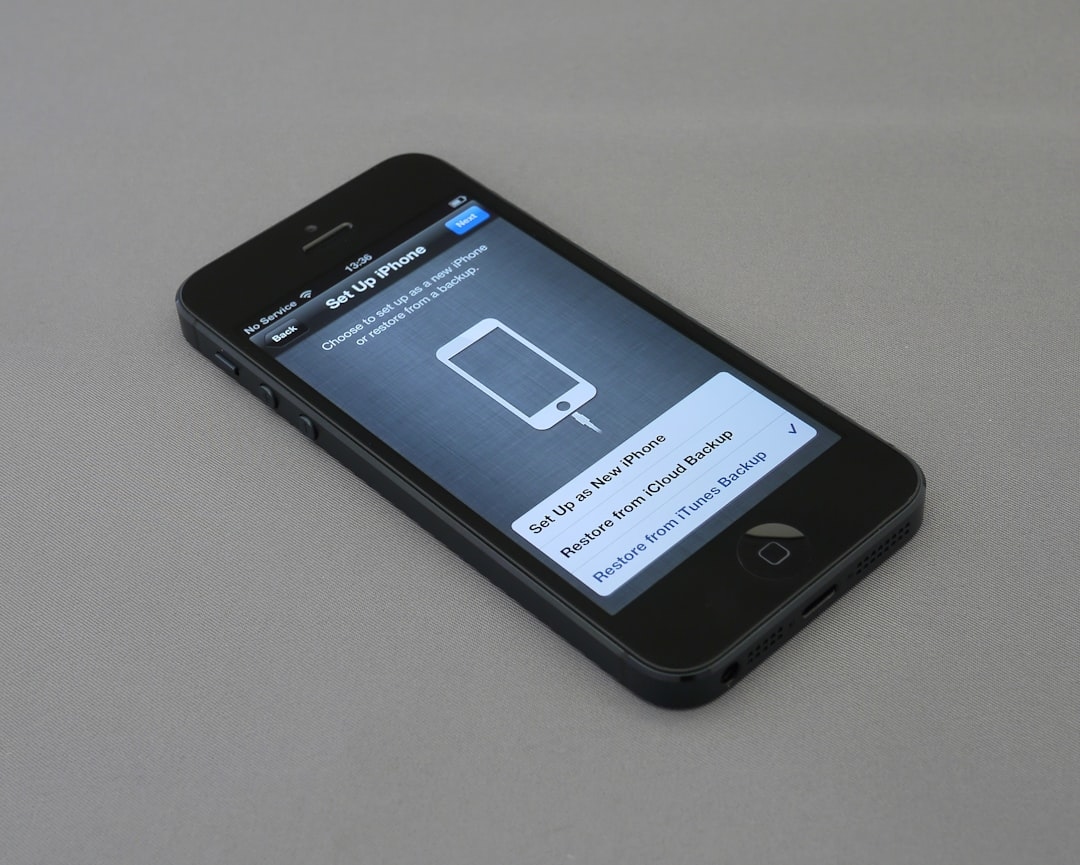
Оновлення «по дроту» – запасний план, коли айфон не хоче оновлюватись самостійно, або виникли проблеми з місцем, паролями, чи навіть під час використання бети.
Порядок дій:
- Підключіть iPhone до комп’ютера через кабель.
- Відкрийте Finder (на Mac із macOS Catalina та новіше) або iTunes (на Windows/Mac з Mojave).
- Знайдіть ваш пристрій у розділі «Пристрої», натисніть «Оновити».
- Дочекайтеся завершення завантаження та встановлення оновлення.
Перевага такого способу: часто вирішує питання, коли «по повітрю» виникають збої, або ж, якщо на пристрої взагалі залишилося мінімум вільного простору.
Поширені проблеми й рішення під час встановлення iOS 18
Навіть якщо все підготовано ідеально, іноді щось йде не так. Досвід показує: більшість негараздів можна вирішити власноруч.
Часті труднощі та лайфхаки для їх подолання:
- Оновлення не з’являється.
Зайдіть у «Профілі» (якщо використовували бети), видаліть старі профілі та почніть пошук оновлення заново. - Помилка при завантаженні.
Перевірте з’єднання Wi-Fi, перезавантажте пристрій, звільніть ще трохи місця. - Зависання на екрані з «яблуком».
Спокій: затисніть кнопки живлення й гучності для примусового перезавантаження. Не допомогло? Потрібно відновлення через комп’ютер. - Втрата частини даних або фото.
Не панікуйте, відновіть резервну копію з iCloud чи комп’ютера.
Три важливих поради після оновлення на iOS 18
Ставити галочку у списку справ після апдейту – це лише половина перемоги. Що варто зробити, щоб нова система працювала на всі сто?
- Ознайомтеся з новими функціями.
Зайдіть у розділ «Що нового» або просто прогляньте повідомлення – iOS 18 принесла чимало прихованих фішок (оновлені віджети, режими конфіденційності, новий дизайн Пункту керування). - Оновіть паролі й перевірте доступи.
Система могла «скинути» певні дозволи у додатках – перегляньте налаштування конфіденційності. - Відстежуйте роботу акумулятора.
Перші дні – традиційно період адаптації: батарея може сідати швидше. Дайте системі «звикнути» до ваших сценаріїв.
Корисний список: коли краще не поспішати з апдейтом
Іноді терпіння – золото. Ось кілька випадків, коли варто зачекати:
- Якщо улюблені додатки ще не підтримують iOS 18 (особливо банківські або робочі інструменти).
- На старих моделях, коли швидкість роботи вже на межі.
- Якщо у вас важливі події (відрядження, сесія, подорож) – несподівані баги можуть зіпсувати настрій.
Завершення
iOS 18 – це не просто цифра в назві, а цілий пласт нових можливостей і нових звичок. Але кожне оновлення – це про баланс: між бажанням отримати все й одразу та здоровим глуздом. Не бійтеся пробувати нове, але й не ігноруйте базові правила безпеки. А найголовніше – пам’ятайте, що iPhone стає ще крутішим тоді, коли працює саме для вас, а не заради галочки про останню версію системи.











+ There are no comments
Add yours